
做海报、公众号封面、朋友圈九宫格,最省事的就是 Canva 这类拖拽式设计工具。它把模板、素材、AI 生成都揉在一起,不会 Photoshop 也能出像样的图。很多人纠结"免费够不够用",答案取决于你用不用 AI 和去不去水印。
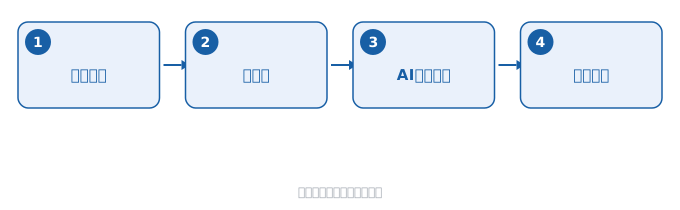
第一步,注册登录。打开 canva.com(国内可画为 canva.cn),邮箱或 Google 注册,免费层零成本可用,含 8 万+ 免费模板与基础编辑器。
第二步,选模板。在模板库搜"公众号封面""简历"等,挑一个改文字和图。免费层模板够日常,但高级付费模板和品牌工具要 Pro。
第三步,AI 生成与编辑。用 Magic Studio 套件里的 Magic Write(写文案)、文本生图(Dream Lab)、Magic Eraser(去水印/去杂物)、Magic Resize(一键改尺寸)。免费层有有限 AI 额度(据 canva.cn 定价页,部分来源显示免费层 AI 次数被大幅收紧),偶尔用够,天天用会很快见顶。
第四步,下载导出。免费层可下载基础图;去水印、无限背景移除、Magic Resize、品牌套件(Brand Kit)都在 Pro 档。Pro 约 15–18 美元/月(年付更低,约 10–15 美元/月),含全 Magic Studio、1TB 存储与约 500 AI 额度/月;团队版约 10 美元/人/月(5 人起)。
怎么选:偶尔做图、基本不碰 AI,免费层够用;每周出几张、要一键多尺寸分发、要去水印,开 Pro 才值——Magic Resize alone 就能给多平台运营省下大量重复劳动。提醒:免费层 AI 额度有限、Pro 额度也会在高强度生图时耗尽;具体价格与 AI 次数以官网当期页面为准。
最后给一句判断:Canva 免费层适合"偶尔做图",Pro 适合"每周出几张、要一键多尺寸、要去水印"的运营者。如果你只是发个朋友圈海报,免费就够;如果你管三五个社媒账号、每天都要改尺寸发不同平台,Magic Resize 一个功能就能把时间成本省回来,Pro 的月费很快回本。先免费跑两周,再决定要不要升级,别被模板库的数量吓到。